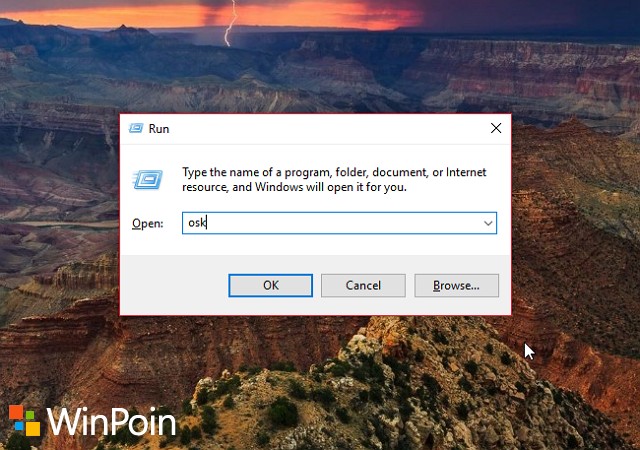
Melalui Windows Run
Cara yang pertama sekaligus cara paling cepat ialah dengan melalui kotak run. Buka kotak RUN (WinKey + R) lalu ketikanosk
Melalui Settings
Caranya buka settings, untuk mempercepat gunakan shorcut (WinKey + I). Lalu pilih ‘Ease of Access‘ kemudian klik pada opsi ‘Keyboard‘ setelah itu switch ke On pada menu ‘Turn on the On-Screen Keyboard‘.
Melalui Control Panel
Selain melalui settings, kamu juga dapat membukanya melalui control panel. Caranya buka ‘Control Panel – Ease of Access – Ease of Access Center – Start On-Screen Keyboard‘. Atau bisa juga dengan menggunakan shortcut (WinKey + U) untuk membuka Ease of Accress Center di Control panel secara cepat.
Melalui Search (Cortana)
Caranya buka fitur search lalu ketikan ‘On-Screen Keyboard‘ atau kamu juga dapat langsung menggunakan cortana untuk voice command.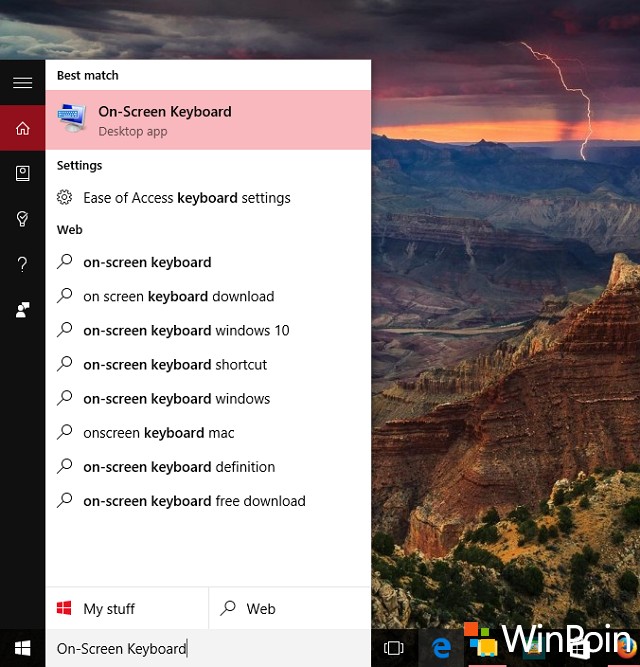
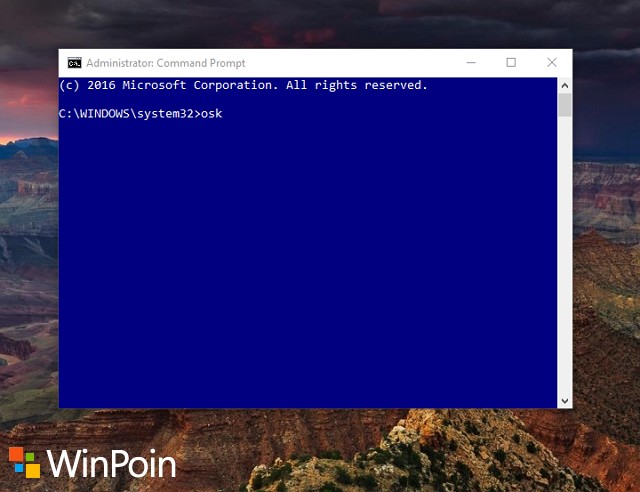
Melalui Command Prompt
Cara terakhir yang dapat kamu lakukan adalah dengan menggunakan commandprompt, caranya buka Command prompt (bisa dengan atau tanpa run as Admin) kemudikan ketikan.osk
Nah itulah 5 Cara yang dapat kamu lakukan untuk membuka On-Screen Keyboard. Meskipun sebenarnya ada fitur yang sama selain On-Screen Keyboard yakni ‘Touch Keyboard‘ yang lebih bagus karena tersedia fitur emoticon dan dukungan untuk pengguna touch screen yang lebih powerfull, tetapi untuk overall fungsinya sama dengan On-Screen Keyboard.

sumber : https://winpoin.com/5-cara-membuka-on-screen-keyboard-di-windows-10/
INFORMASI
Simba[h] Komputer
Jl Jangli Krajan D 12 candisari
Semarang
Help Desk
Office. (024) 9103 4219
SMS. 085 643 563 591
BBM. D79F2DAF
Email : simbahkomputer@gmail.com
